- العيادة السودانية
- دليل وبوابة الأطباء
- انضم لنخبة الأطباء السودانيين
دليل وبوابة الأطباء — العيادة السودانية
دليلك التفاعلي المتكامل لاستخدام تطبيق الطبيب: من التسجيل وإثبات الاعتماد إلى جدولة المواعيد، تقديم الاستشارات المرئية، وإدارة المحفظة وسحب الأرباح.

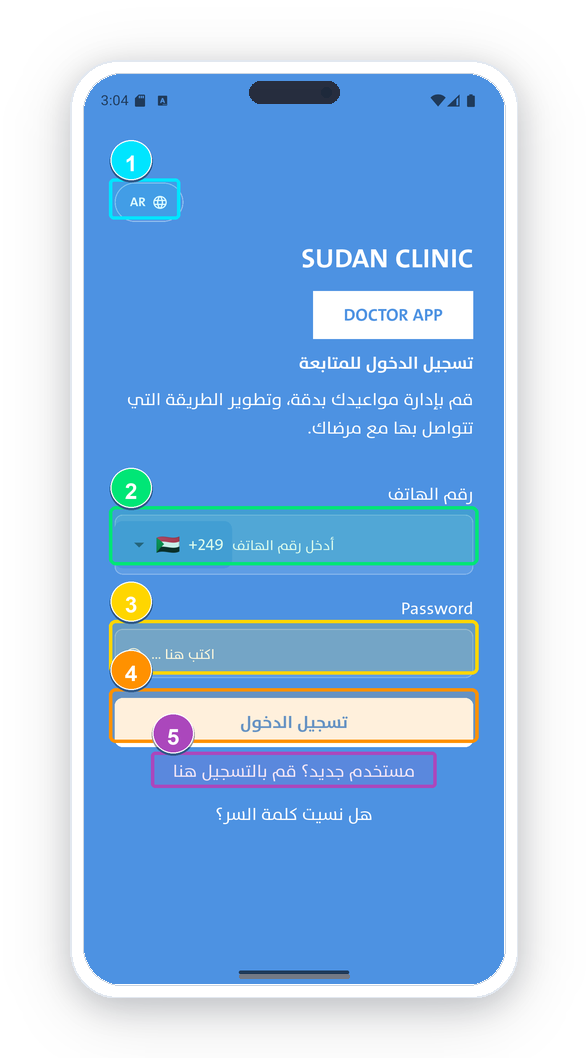
تسجيل الدخول واختيار لغة الواجهة
عند تشغيل تطبيق الطبيب، تظهر شاشة تسجيل الدخول المعتمدة مع إمكانية التبديل الفوري بين اللغات وتأمين الحساب.
عناصر الواجهة المشروحة:
-
1
مبدّل اللغة (AR/EN/RU): التبديل الفوري بين اللغة العربية والإنجليزية والروسية مع ضبط اتجاه الواجهة تلقائياً.
-
2
حقل رقم الهاتف: إدخال رقم هاتف الطبيب مع رمز الدولة المعتمد تلقائياً (+249 للسودان).
-
3
حقل كلمة المرور: كلمة المرور المشفرة مع زر إظهار/إخفاء الرمز.
-
4
زر «تسجيل الدخول»: الدخول المباشر إلى لوحة التحكم الرئيسية للطبيب.
-
5
رابط تسجيل طبيب جديد: الانتقال إلى نموذج انضمام الكوادر الطبية الجديدة.
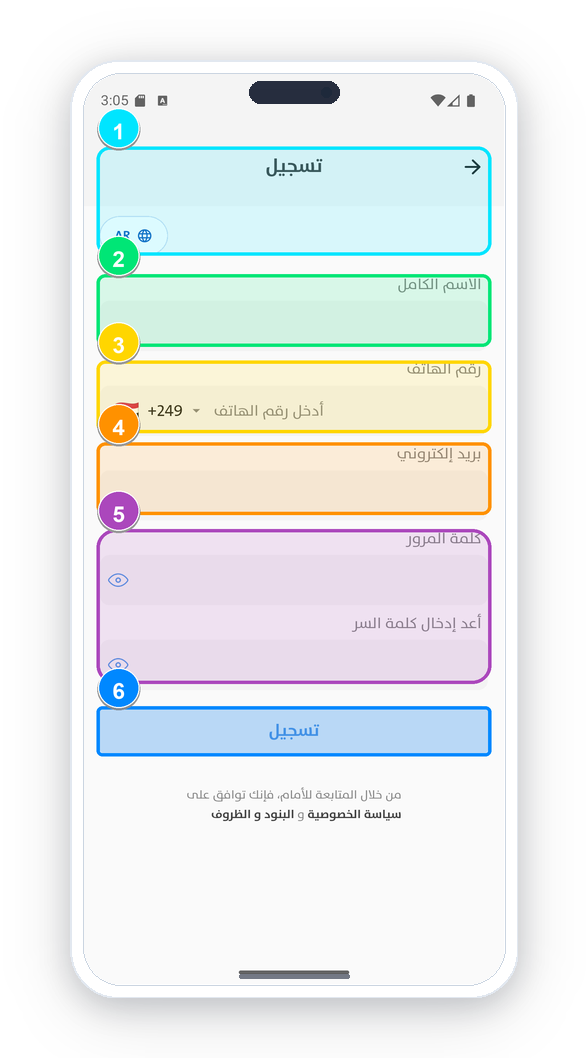
تسجيل طبيب جديد وتقديم الوثائق
خطوات إنشاء حساب جديد للكوادر الطبية ورفع بيانات المجلس الطبي والشهادات الأكاديمية.
عناصر الواجهة المشروحة:
-
1
الشريط العلوي: زر العودة وعنوان الشاشة الرسمي «تسجيل».
-
2
الاسم الكامل للطبيب: كتابة الاسم الرباعي واللقب المهني (مثال: د. عبد الباقي النزير).
-
3
رقم الهاتف والتحقق: رقم الجوال الفعال لاستلام تنبيهات المواعيد ورموز الأمان.
-
4
البريد الإلكتروني: البريد المهني للتواصل واستلام التقارير الدورية.
-
5
كلمة المرور وتأكيدها: تعيين كلمة مرور قوية لحماية سجلات المرضى وبيانات الاستشارات.
-
6
زر إتمام التسجيل: إرسال البيانات والبدء في رفع التراخيص المهنية.
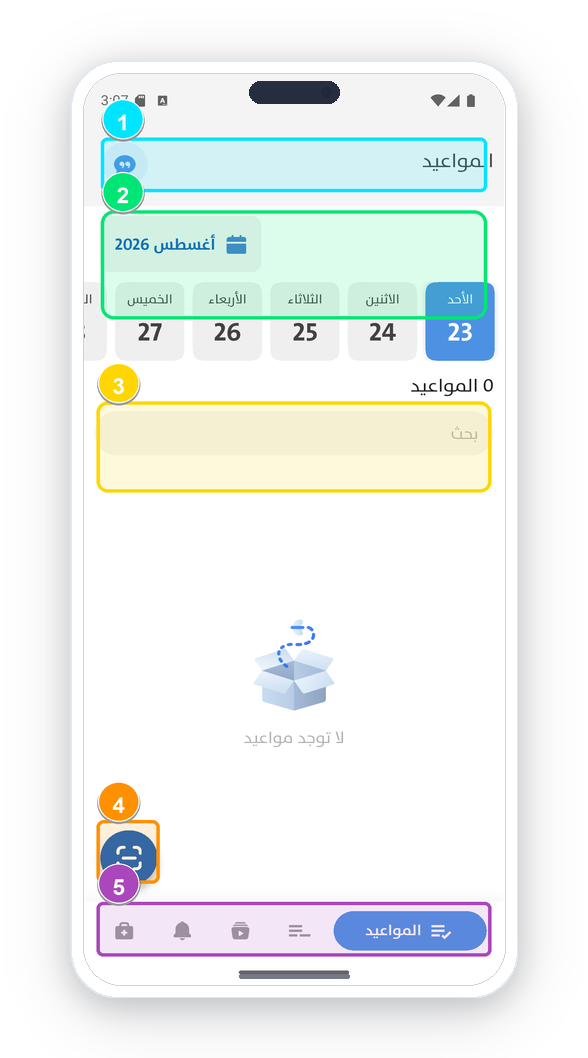
جدول المواعيد وإدارة الحجوزات اليومية
الشاشة المركزية لمتابعة حجوزات المرضى اليومية، الاستشارات المرئية، والمواعيد الحضورية بالعيادة.
عناصر الواجهة المشروحة:
-
1
شريط العناوين والرسائل: الوصول السريع إلى صندوق الرسائل الفورية مع المرضى.
-
2
شريط التقويم التفاعلي: استعراض أيام الأسبوع مع تظليل اليوم النشط وإبراز عدد المواعيد.
-
3
شريط البحث الذكي: البحث السريع عن موعد بالاسم أو رقم الحجز.
-
4
ماسح رمز الاستجابة QR: زر المسح الضوئي لتسجيل حضور المريض بالعيادة بنقرة واحدة عبر كاميرا الهاتف.
-
5
شريط التنقل السفلي: التنقل بين المواعيد، الطلبات، المقاطع الطبية (Reels)، الإشعارات، والملف الشخصي.
إعداد وتخصيص فترات العمل (خانات المواعيد)
مرونة كاملة في تحديد أيام وساعات العمل، وتوزيع فترات الاستشارات على مدار الأسبوع.
عناصر الواجهة المشروحة:
-
1
عنوان القسم: خانات المواعيد (Appointment Slots).
-
2
لوحة التوجيهات: إرشادات إضافة وتعديل الفترات الزمنية لكل يوم.
-
3
الفترات المفعلة: قائمة بالأوقات المتاحة للحجز (مثال: 10:00 ص، 11:30 ص) مع إمكانية الحذف السريع.
-
4
أزرار الإضافة اليومية: زر «أضف» مخصص لكل يوم من أيام الأسبوع لإنشاء فترات عمل جديدة.

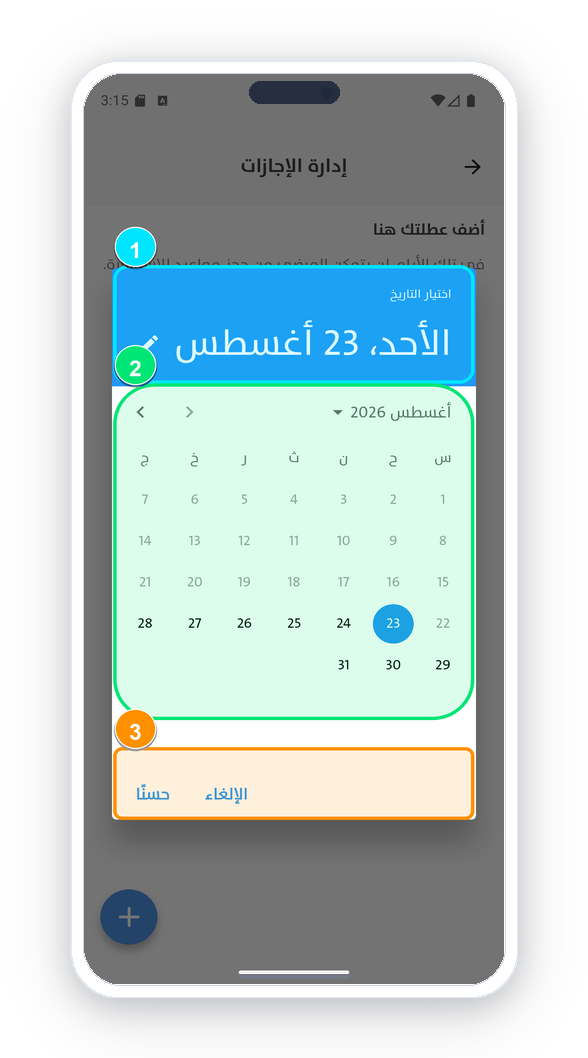
إدارة الإجازات والأيام غير المتاحة
إمكانية إيقاف استقبال المواعيد في أيام العطلات الرسمية، المؤتمرات، أو فترات الراحة السنوية.
عناصر الواجهة المشروحة:
-
1
عنوان التاريخ المحدد: عرض التاريخ الذي تم اختياره للإغلاق (مثال: الأحد، 23 أغسطس).
-
2
تقويم الشهر التفاعلي: النقر المباشر على أي تاريخ لتعيينه كيوم إجازة مغلق أمام المرضى.
-
3
زر التأكيد والحفظ: حفظ جدول الإجازات وتحديث نتائج بحث المرضى فورياً.
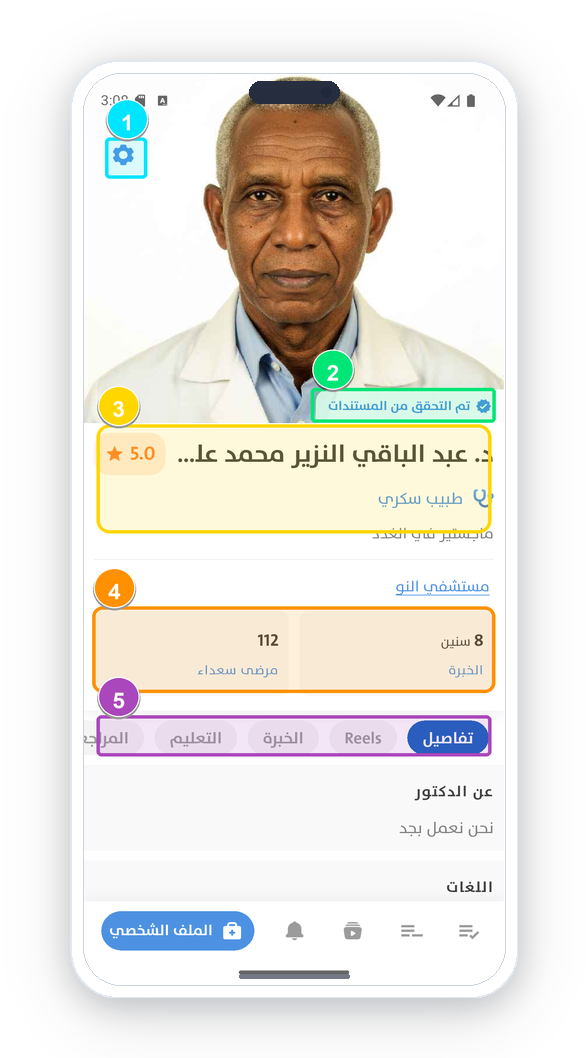
الملف الشخصي وشارة الطبيب المعتمد
البطاقة الرقمية الرسمية للطبيب، تبرز التخصص والخبرات والتقييمات ووثائق الاعتماد.
عناصر الواجهة المشروحة:
-
1
أيقونة الإعدادات: الوصول السريع لإدارة الحساب والبيانات المصرفية.
-
2
شارة الاعتماد الرسمية: علامة خضراء «تم التحقق من المستندات» تعزز ثقة المرضى بالأطباء المرخصين.
-
3
التقييم وسنوات الخبرة: متوسط التقييم بالنجوم (★ 5.0) وسنوات الممارسة التخصصية.
-
4
إحصائيات الحالات: عدد المرضى الذين تم علاجهم وتقديم الاستشارات لهم بنجاح.
-
5
تبويبات الملف: التفاصيل، المقاطع الطبية التوعوية، السجل المهني، والشهادات الجامعية.
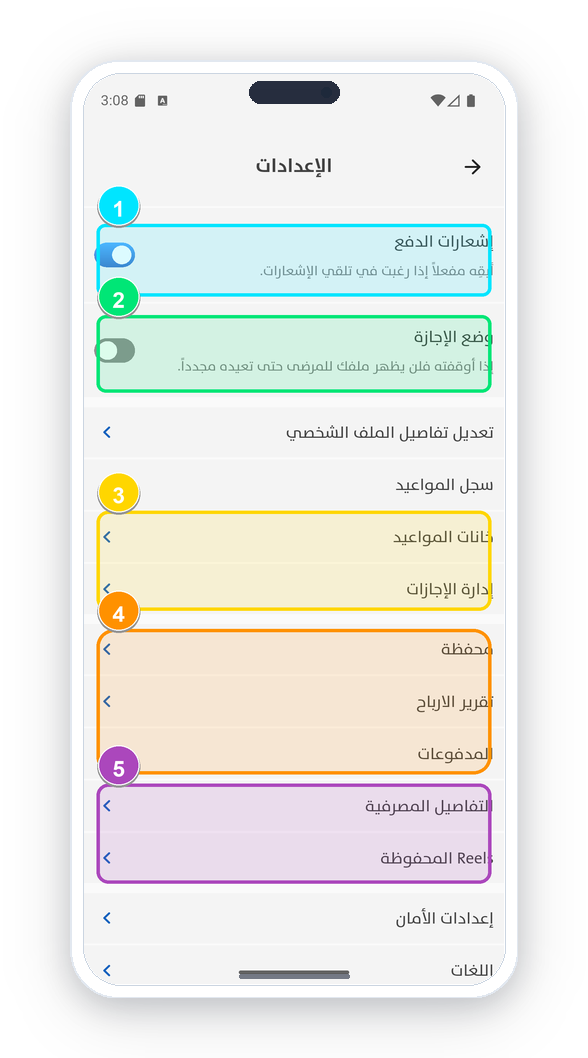
قائمة الإعدادات وإدارة نمط الإجازة
التحكم الشامل في إشعارات التطبيق، أوقات العمل، ونمط الإجازة الفوري المؤقت.
عناصر الواجهة المشروحة:
-
1
إشعارات الدفع (Push Notifications): استلام تنبيهات فورية عند قيام مريض بحجز موعد جديد أو بدء استشارة.
-
2
نمط الإجازة (Vacation Mode): مفتاح سريع لإخفاء الملف من نتائج البحث فوراً عند الحاجة للراحة الطارئة.
-
3
المواعيد والإجازات: روابط مباشرة لإعداد الخانات الزمنية والتقويم.
-
4
القسم المالي والمدفوعات: الوصول إلى المحفظة، تقرير الأرباح، وسجل التحويلات البنكية.
-
5
البيانات المصرفية: ربط وإدارة حسابات بنك الخرطوم (Bankak) لتحويل الأرباح.
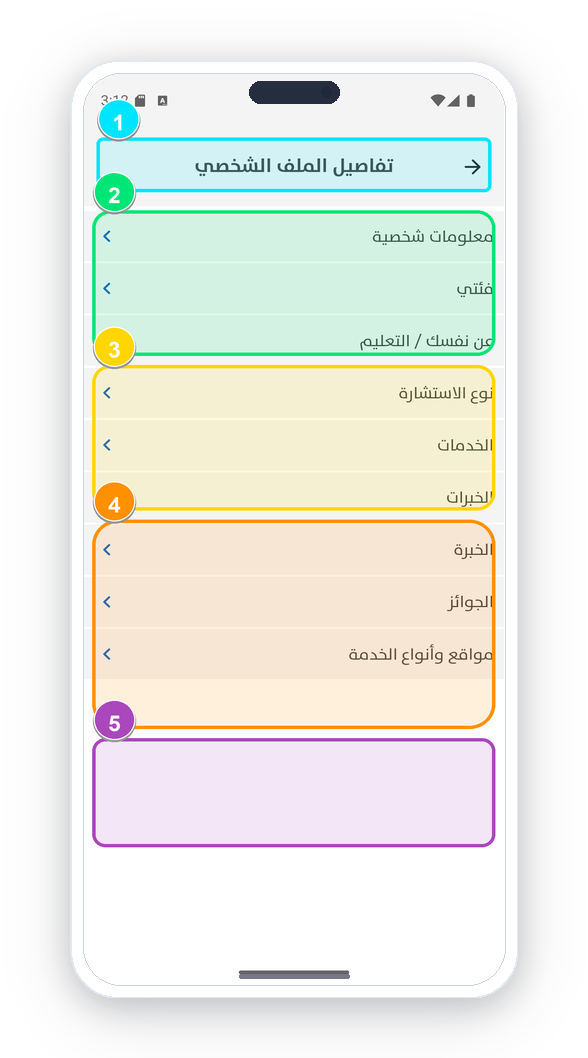
إدارة البيانات المهنية والمستشفيات
تحديث المؤهلات العلمية، الزمالات التخصصية، والمستشفيات والمراكز المتعاون معها.
عناصر الواجهة المشروحة:
-
1
شريط التعديل: تفاصيل الملف الشخصي (Profile Details).
-
2
البيانات الأساسية: الاسم، رقم المجلس الطبي، والتخصص الدقيق.
-
3
الدرجات العلمية والخبرات: إضافة المستشفيات والجامعات والشهادات العليا.
-
4
أنواع الخدمات: تفعيل الاستشارات المرئية عن بُعد أو الزيارات العيادية.
-
5
مواقع العيادات: تحديد المستشفيات والمراكز على الخريطة الجغرافية.
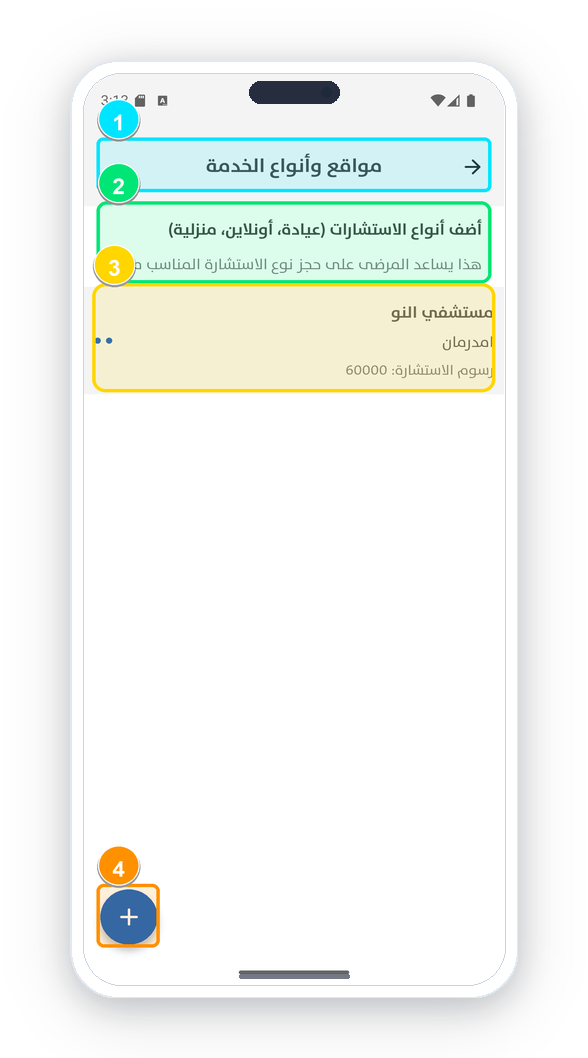
تسعير الاستشارات ومواقع تقديم الخدمة
تحديد تسعيرة الكشف الطبي بحرية تامة لكل عيادة أو نوع استشارة وتحديد العنوان الدقيق.
عناصر الواجهة المشروحة:
-
1
عنوان القسم: مواقع وأنواع الخدمة (Service Locations & Pricing).
-
2
بطاقة المنشأة الطبية: اسم المستشفى أو المركز (مثال: مستشفى النو — أمدرمان).
-
3
تسعيرة الاستشارة: تحديد رسوم الكشف (مثال: 60,000 ج.س) مع إمكانية تعديلها في أي وقت.
-
4
زر إضافة فرع / عيادة جديدة (+): إضافة مراكز طبية إضافية يمارس فيها الطبيب نشاطه.
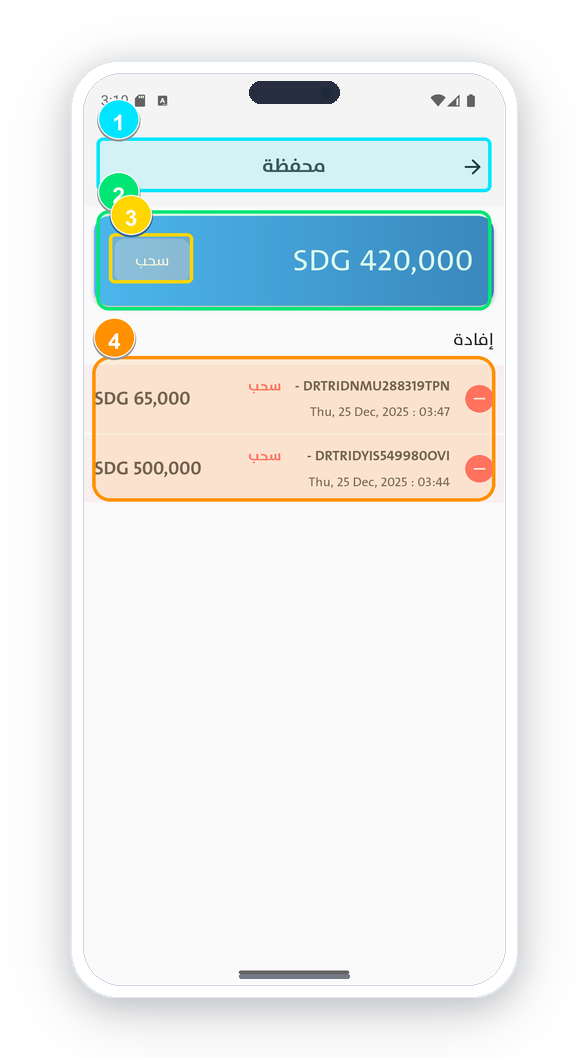
المحفظة المالية وكشف الحساب التفصيلي
متابعة رصيد العائدات الطبية أولاً بأول، وتفاصيل كل استشارة ورقمها المرجعي المالي.
عناصر الواجهة المشروحة:
-
1
عنوان المحفظة: محفظة الطبيب (Doctor Wallet).
-
2
الرصيد المتاح: إجمالي المبالغ المستحقة القابلة للسحب (مثال: SDG 420,000).
-
3
زر طلب السحب «سحب»: تقديم طلب فوري لتحويل الرصيد إلى الحساب البنكي.
-
4
إفادة العمليات (كشف الحساب): سجل زمني بكل مريض تم الكشف عليه، وقيمة الكشف، والمعرف المالي (DRTRID...).
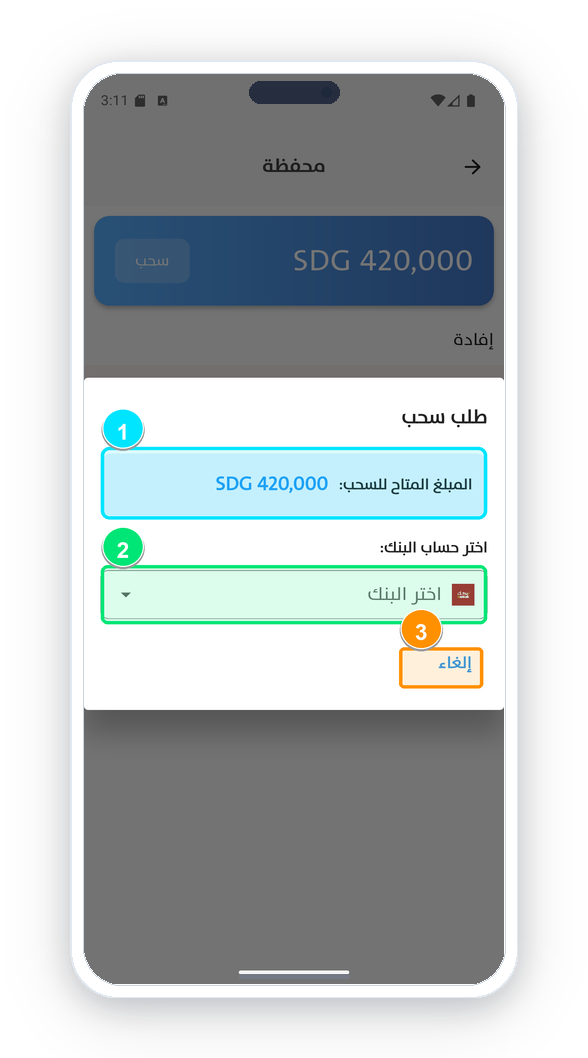
طلب سحب الأرباح إلى الحساب البنكي
تحويل مستحقات الطبيب إلى حسابه في بنك الخرطوم (Bankak) أو البنوك الوطنية المعتمدة.
عناصر الواجهة المشروحة:
-
1
المبلغ المتاح للتحويل: عرض صافي الرصيد الجاهز للتحويل الفوري.
-
2
اختيار الحساب المصرفي: قائمة منسدلة بالحسابات المصرفية المسجلة مسبقاً باسم الطبيب.
-
3
تأكيد الطلب: إرسال طلب التحويل إلى الإدارة المالية لتنفيذه خلال ساعات العمل.
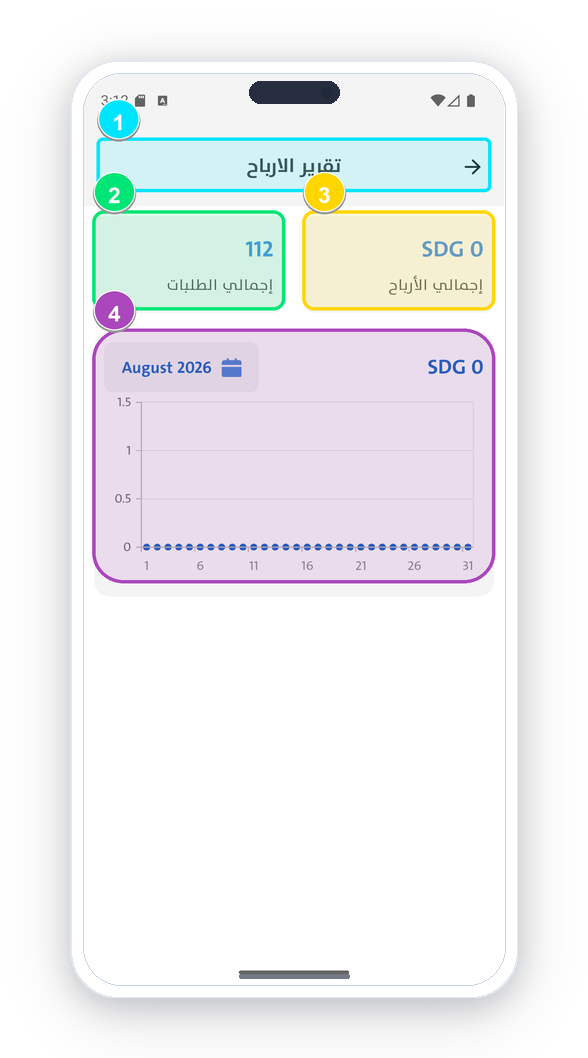
تقارير الأرباح والتحليلات الإحصائية
لوحة رسومية تفاعلية تعرض نمو الدخل وعدد المرضى شهرياً وأسبوعياً لمتابعة مؤشرات الأداء.
عناصر الواجهة المشروحة:
-
1
عنوان التقرير: تقرير الأرباح (Earnings Analytics).
-
2
إجمالي الطلبات: إجمالي عدد الاستشارات المنجزة (مثال: 112 مريضاً).
-
3
إجمالي الإيرادات: مجموع المبالغ المحققة خلال الفترة المختارة.
-
4
الرسم البياني التفاعلي: مخطط بياني يوضح منحنى الدخل اليومي وتطور الحجوزات على مدار الشهر.